01
選んだゲームを一括整理
複数のゲームを選び、お気に入り、タグ、登録の削除を一括で操作。登録を削除しても元のゲームファイルは残ります。
 GameLibrary
Windows 10 / 11 · x64 · v1.8.1
ゲームフォルダーをスキャンし、確認して登録。タグで整理して、ここから起動できます。ファイルは元の場所に残ります。
フォルダーを追加
追加した場所だけをスキャンします。見つかった候補の起動ファイルを確認してから、ライブラリに登録します。
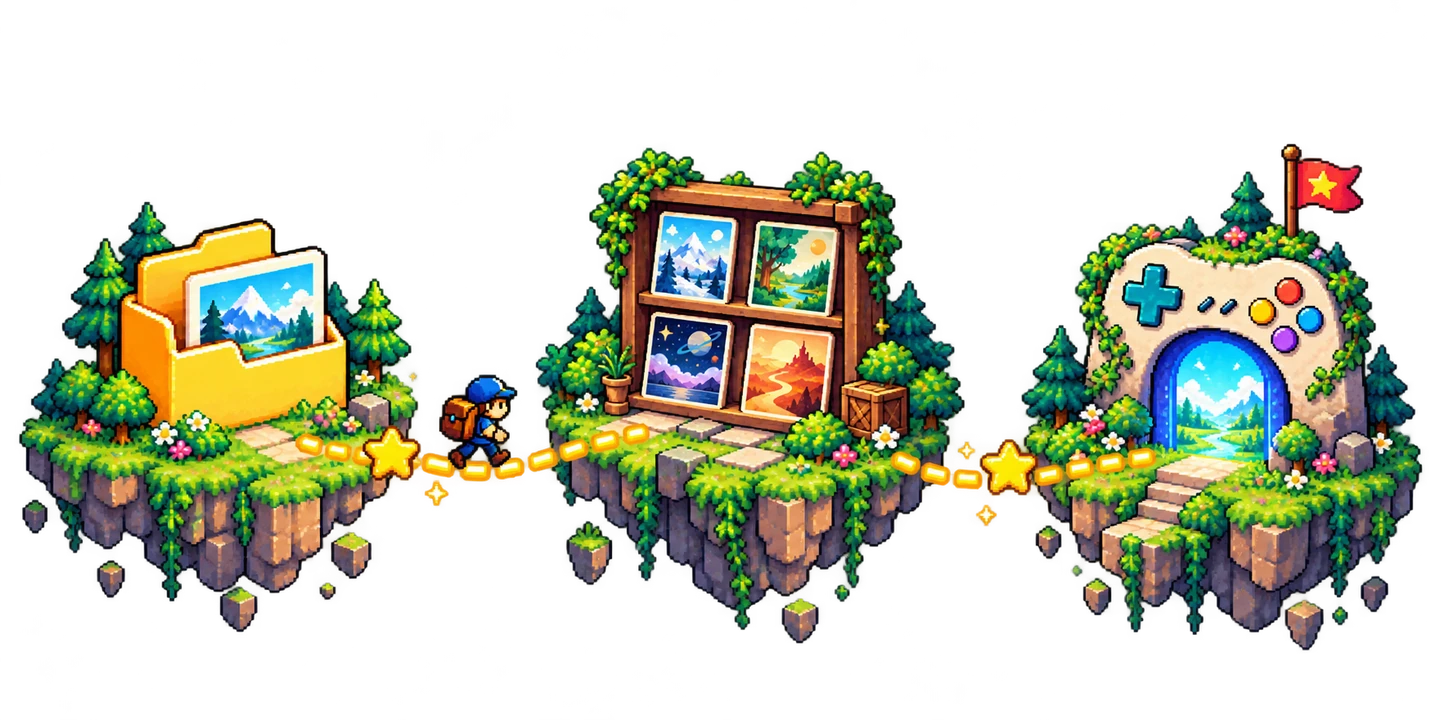
ゲームのフォルダーを追加。指定した場所だけをスキャンし、一般的なエンジンを識別してインストーラーを除外します。
候補はまず確認リストに表示。名前、フォルダー、起動ファイルを確認してから登録します。
起動ファイルと引数を保存して、ライブラリから起動。元のゲームファイルはそのままです。
実際のアプリ
独立したサンプルライブラリを使った v1.8.0 の実画面です。ページのライト・ダーク設定に合わせて切り替わり、クリックで拡大できます。
識別できるゲームエンジン
v1.8.0
お気に入り、タグ付け、登録の削除をまとめて行い、各項目の結果を確認できます。確認作業、接続の復旧、キーボード操作も改善しました。
01
複数のゲームを選び、お気に入り、タグ、登録の削除を一括で操作。登録を削除しても元のゲームファイルは残ります。
02
確認に失敗した項目は選択したまま残ります。スキャンやタイトル翻訳の処理が見つからない場合や接続が繰り返し失敗した場合は、待機を終了して知らせます。
03
サービスの再起動で接続が切れた場合は再接続し、現在のリクエストを一度だけ再試行。アプリを手動で再起動する手間を減らします。
04
バッジの文字コントラストと詳細パネルのフォーカス順を改善し、ゲームカードの選択と起動を別の操作にしました。アニメーションは OS の動きを減らす設定に従います。
独自の強み
ライブラリのデータはこの PC に保存。スキャンや登録で元のファイルを変えず、何を登録するかは自分で決められます。
01
ライブラリ、タグ、設定、起動履歴はこの PC に保存されます。登録やログインなしで、オフラインでも管理できます。
02
スキャン、登録、登録の削除でゲームファイルを移動しません。ゴミ箱への移動は別途確認が必要です。
03
スキャンは候補の起動先を提示するだけ。起動ファイルを確認してから登録するので、無関係なプログラムが自動で入ることはありません。
04
Unity、Godot、RPG Maker MV / MZ、Ren’Py、Kirikiri、Flash を自動で識別。EXE、LNK、SWF の手動追加にも対応します。
整理と検索
タイトル、パス、タグで検索できます。フォルダーをひとつずつ開いて探す手間を減らせます。
エンジン、ジャンル、プレイ状況で分類し、ひとつのゲームに複数のタグを付けられます。複数のゲームに同じタグをまとめて設定することもできます。
よく遊ぶゲームをお気に入りに登録。タグに星を付けて、よく使う分類を上に表示できます。
ゲーム詳細で、タグを任意の分類(空の分類も含む)へドラッグ。分類の選択画面でも変更できます。
中国語翻訳
ライブラリの Unity ゲームに中国語翻訳を設定できます。固定バージョンのローダーと翻訳プラグインを導入し、事前にバックアップして、いつでも復元できます。
翻訳サービスの設定が必要です。導入用のコンポーネントが不足している場合はダウンロードします。対応状況や効果はゲームによって異なります。
本体実行ファイルの実ビット数に合わせてローダーとプラグインを選びます。判別できない・競合する構成は元のままにし、強制的に上書きしません。
Unity UI と TextMeshPro に中国語フォントのフォールバックを設定し、メニューや会話の欠字を減らします。
導入前に元ファイルをバックアップし、失敗時は自動でロールバック。効果の有無はゲームを起動して確認します。
DeepSeek または OpenAI 互換の翻訳 API を使用。キーは本機に保存され、配布物には含まれません。
ゲームを起動
起動プログラムと引数はゲームの登録情報に保存され、次回も同じ設定で起動できます。
EXE / LNK
EXE や Windows のショートカットを起動先に指定。ゲームフォルダーは元のドライブに置いたままで使えます。
SWF
Flash ゲームは Windows で .swf に関連付けたプレイヤーで開きます。プレイヤーは内蔵していないため、事前に設定してください。コレクション全体のフォルダーを登録すると、その中の各 SWF / EXE に推奨起動方法を生成します。
データとファイル
アカウント登録なしで、オフラインでもゲームを管理できます。
フォルダー、タグ、設定、起動履歴はこの PC に保存。更新確認は GitHub に接続します。ゲームや補助ツールは独自に通信する場合があります。
デスクトップアプリ、CLI、MCP サーバーはそれぞれ必要な操作権限を申告し、すべての機能が既定で付与されることはありません。
スキャン、登録、通常の登録削除ではゲームを移動しません。ファイルをゴミ箱へ移す操作には、別途確認が必要です。データは標準で %LOCALAPPDATA%\GameLibrary に保存されます。
Windows / x64
使い始める
Windows 10 / 11 · x64
インストーラー版とポータブル版を選べます。
v1.8.1 · 正式版
セットアップの案内に従ってインストール。アプリと実行環境を含み、.NET の別途インストールは不要です。
GameLibrary-Setup-v1.8.1.exeインストーラーをダウンロード更新前にトレイからアプリを終了してください。ライブラリのデータと元のゲームファイルは保持されます。
Windows 実行ファイルは未署名です。ダウンロード後にチェックサムをご確認ください。
FAQ
スキャンや登録でファイルを移動しません。通常の削除は登録情報のみを削除し、ゲームをゴミ箱へ移すには明示的な確認が必要です。
解凍して遊べるゲーム、旧作、ビジュアルノベル、SWF、Windows のショートカットなどを登録できます。ゲームは別途用意してください。ゲームの配布は行いません。
いいえ。スキャンで見つかった候補を確認してから登録します。手動での追加も可能です。
Windows で .swf に関連付けられたプレイヤーを使用します。Flash プレイヤーは内蔵していないため、事前に対応プレイヤーを設定してください。
ローカルライブラリはアカウントなしで、オフラインでも管理できます。更新確認は GitHub に接続します。起動したゲームや補助ツールは独自に通信する場合があります。Unity の中国語翻訳を使う場合は翻訳 API キーを自分で入力する必要があり、キーは本機に保存されます。
元のゲームファイルやライブラリデータは自動削除されません。アプリのデータは標準で %LOCALAPPDATA%\GameLibrary に保存されます。